Domain fitnesskaufmann.de kaufen?
Wir ziehen mit dem Projekt
fitnesskaufmann.de um.
Sind Sie am Kauf der Domain
fitnesskaufmann.de interessiert?
domain@kv-gmbh.de · 0541-91531010
Domain fitnesskaufmann.de kaufen?
Warum wird der Transcend USB-Stick nicht mehr erkannt?
Es gibt mehrere mögliche Gründe, warum ein Transcend USB-Stick nicht mehr erkannt wird. Es könnte ein Problem mit dem USB-Anschluss des Computers geben, ein Treiberproblem, ein physischer Schaden am USB-Stick oder ein Problem mit der Formatierung des Sticks. Es könnte auch sein, dass der USB-Stick nicht richtig eingesteckt ist oder dass das Betriebssystem den Stick nicht erkennt. **
Wie kann ich das Media Creation Tool auf einen 256-GB-USB-Stick kopieren?
Um das Media Creation Tool auf einen 256-GB-USB-Stick zu kopieren, musst du zuerst sicherstellen, dass der USB-Stick formatiert und leer ist. Dann kannst du das Media Creation Tool von der offiziellen Microsoft-Website herunterladen und die heruntergeladene Datei auf den USB-Stick kopieren. Sobald der Kopiervorgang abgeschlossen ist, kannst du den USB-Stick verwenden, um das Media Creation Tool auf einem anderen Computer zu installieren oder zu aktualisieren. **

Ähnliche Suchbegriffe für Transcend-810-USB-Stick-256
Top-Angebote
Produkte zum Begriff Transcend-810-USB-Stick-256:
-
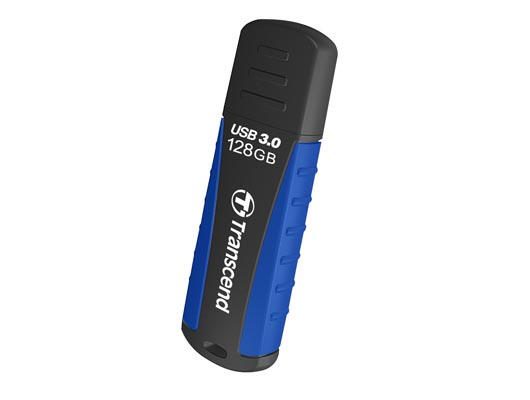
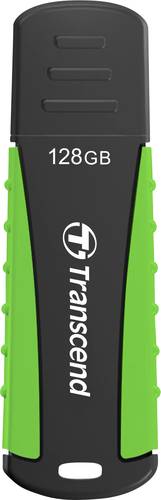
Transcend JetFlash 810 USB-Stick 128 GB Grün TS128GJF810 USB-A (USB 3.2 Gen 1)Transcends JetFlash 810 USB 3.0 Stick überzeugt durch sehr hohen Transferraten, ausreichend Speicherplatz und ein kompaktes Design. All das verbirgt er in einem stylishen und dennoch robusten Gehäuse. Dadurch schützt der JetFlash 810 Ihre Daten unterwegs vor Erschütterungen, Staub, Spritzwasser und Feuchtigkeit.27,23 €*Versand: 5,95 €Sichere Weiterleitung zum Anbieter
-
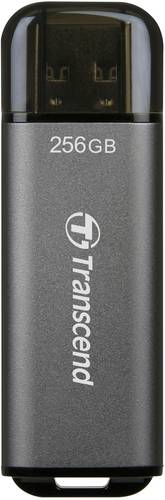
Transcend JetFlash 920 USB-Stick 256 GB Spacegrau TS256GJF920 USB-A (USB 3.2 Gen 1)Mit dem JetFlash 920 von Transcend stellen wir Ihnen einen USB-Stick vor, der alles andere als gewöhnlich ist. Mit sensationellen Lesegeschwindigkeiten von bis zu 420MB/s und Schreibgeschwindigkeiten von bis zu 400MB/s bietet der JetFlash 920 erstklassige Leistung in einem eleganten und stabilem Design. Sein Aluminium-Metallgehäuse schützt Ihre Daten, wohin Sie auch gehen.Zwei Stecker für mehr Flexibilität Kein durchschnittlicher USB-Stick Der JetFlash 920 sieht vielleicht aus wie ein gewöhnlicher USB-Stick, aber er hat eine Performance, die weit über die von gewöhnlichen USB-Sticks hinausgeht. Mit bis zu 420 MB/s Lesegeschwindigkeit und bis zu 400 MB/s Schreibgeschwindigkeit können Sie beispielsweise 4GB in weniger als 15 Sekunden übertragen. Schließen Sie ihn einfach an und übertragen Sie all Ihre 4K-Filme und hochauflösenden Bilder im Handumdrehen. Hinweis: Der JetFlash 920 wird für weitestgehende Kompatibilität im FAT32-Dateiformat vorformatiert geliefert. Wenn Sie eine einzelne Datei mit mehr als 4GB übertragen möchten, müssen Sie das Laufwerk in einem anderen Format wie zum Beispiel exFAT neu formatieren. Haltbarkeit in jeder Lebenslage Der tägliche Routine-Einsatz eines USB-Sticks testet dessen kontinuierliche Effizienz und Haltbarkeit ununterbrochen. Egal, ob Sie täglich komplexe Grafiken oder HD-Videos übertragen müssen oder ob Sie Ihren JetFlash 920 mit schreibintensiven Anwendungen wie einer Dashcam verwenden - Sie können sich d190,98 €*Versand: 0,00 €Sichere Weiterleitung zum Anbieter
-
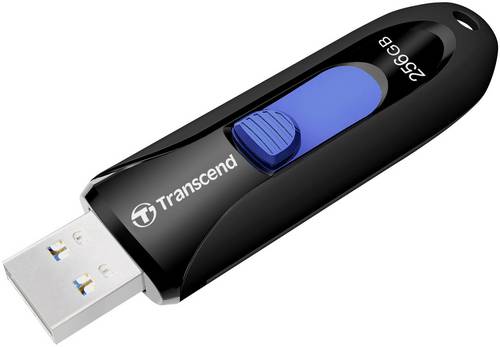
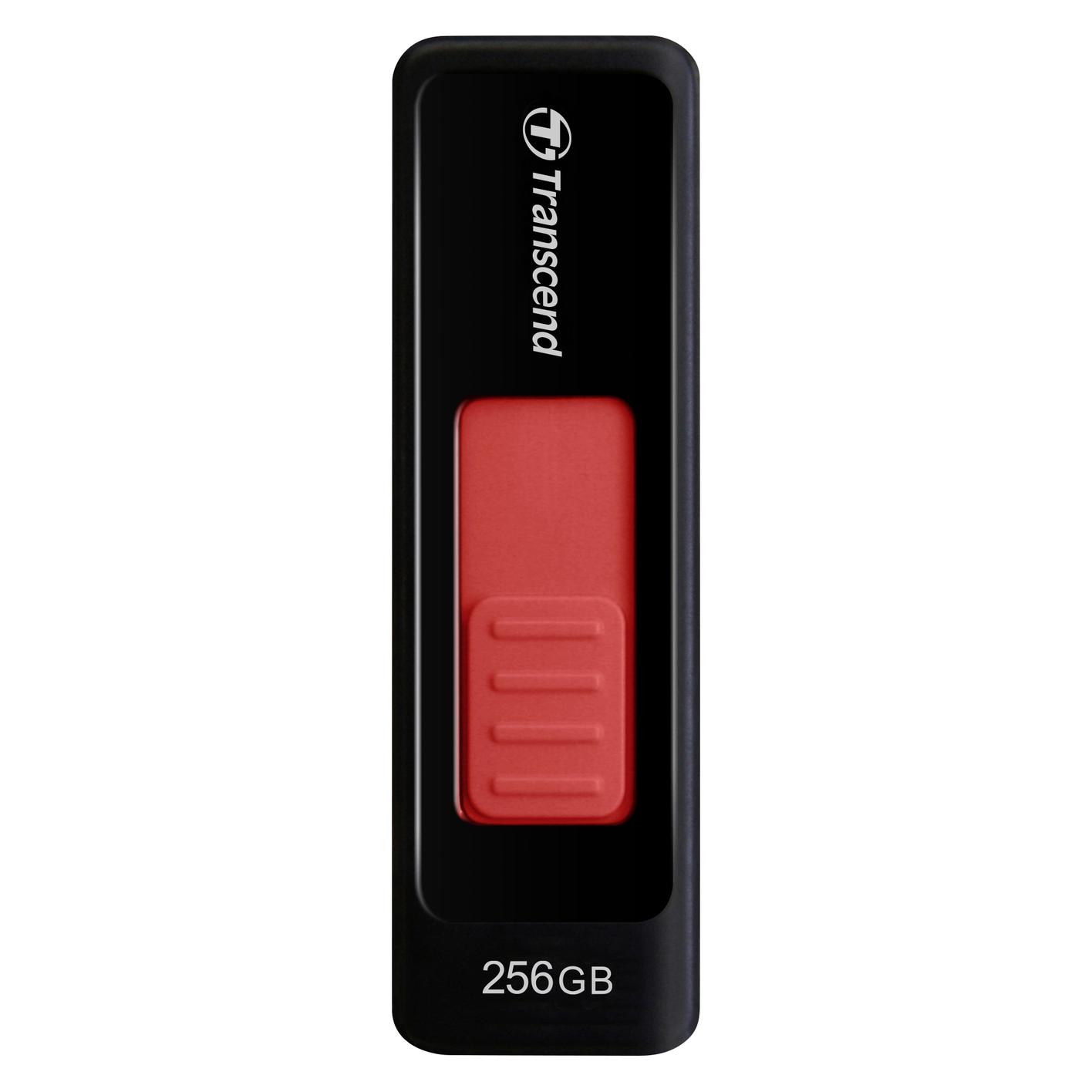
Transcend JetFlash 790 USB-Stick 256 GB Schwarz, Blau TS256GJF790K USB-A (USB 3.1 Gen 1)Der kappenlose USB 3.1 JetFlash 790 verfügt über einen ausschiebbaren USB-Konnektor, sodass Ihre Daten unterwegs immer geschützt sind. Bewegen Sie einfach den farbigen Schieberegler, um den Konnektor ein- und auszufahren. Der JetFlash 790 unterstützt die SuperSpeed USB 3.1 Spezifikation und ist mit einer Kapazität von bis zu 128GB erhältlich. Die Kombination aus extrem hohen Übertragungsraten und einer beachtlichen Speicherkapazität macht es einfacher als je zuvor, persönliche Dateien zu speichern, mitzunehmen und überall zu teilen.57,39 €*Versand: 5,95 €Sichere Weiterleitung zum Anbieter
-
Kann man einen USB-Stick mit 256 GB als externes Laufwerk bei der PS4 nutzen?
Ja, die PS4 unterstützt USB-Sticks als externes Speichergerät. Solange der USB-Stick mit 256 GB oder weniger Speicherplatz hat und im richtigen Dateisystem (FAT32 oder exFAT) formatiert ist, kann er als externes Laufwerk verwendet werden. **
-
Welcher USB Stick?
Welcher USB Stick? Möchtest du einen USB Stick mit hoher Speicherkapazität für große Dateien oder lieber einen kleinen und kompakten USB Stick für unterwegs? Soll der USB Stick USB 2.0, USB 3.0 oder sogar USB 3.1 unterstützen? Welche Marke bevorzugst du für deine USB Sticks? Hast du spezielle Anforderungen wie Verschlüsselung oder Wasserdichtigkeit für deinen USB Stick? Lass mich wissen, welche Kriterien dir wichtig sind, damit ich dir den passenden USB Stick empfehlen kann. **
-
Wie USB Stick auswerfen?
Um einen USB-Stick sicher auszuwerfen, sollten Sie zunächst sicherstellen, dass alle Dateien auf dem Stick geschlossen sind und keine Programme darauf zugreifen. Klicken Sie dann auf das Symbol für den USB-Stick in der Taskleiste (normalerweise ein grünes Häkchen oder ein USB-Symbol) und wählen Sie die Option "Auswerfen" oder "Sicher entfernen". Warten Sie, bis der Computer bestätigt, dass der USB-Stick sicher entfernt werden kann, bevor Sie ihn physisch aus dem USB-Port ziehen. Auf diese Weise vermeiden Sie Datenverlust oder Beschädigung des USB-Sticks. **
-
Wie USB Stick entfernen?
Um einen USB-Stick sicher zu entfernen, sollte man zuerst sicherstellen, dass alle Dateien auf dem Stick geschlossen sind und keine Programme darauf zugreifen. Anschließend kann man auf das Symbol für den USB-Stick in der Taskleiste klicken und die Option "Hardware sicher entfernen" auswählen. Alternativ kann man den USB-Stick auch über den Datei-Explorer auswerfen, indem man mit der rechten Maustaste auf das Laufwerk klickt und "Auswerfen" wählt. Es ist wichtig, den USB-Stick nicht einfach herauszuziehen, da dies zu Datenverlust oder Beschädigung des Sticks führen kann. Es ist ratsam, den Stick erst zu entfernen, wenn man die Bestätigung erhält, dass er sicher entfernt werden kann. **


Was ist der Unterschied zwischen einem USB-Stick und einem programmierbaren USB-Stick?
Ein USB-Stick ist ein Speichergerät, das verwendet wird, um Daten zu speichern und zu übertragen. Ein programmierbarer USB-Stick hingegen ermöglicht es dem Benutzer, spezielle Software oder Anwendungen auf dem Stick zu installieren und auszuführen. Dies ermöglicht zusätzliche Funktionen und Anpassungsmöglichkeiten, die über die reine Datenspeicherung hinausgehen. **
Wie USB Stick auswerfen Mac?
Um einen USB-Stick sicher auszuwerfen, klicken Sie auf das Symbol des USB-Sticks auf dem Desktop Ihres Macs. Anschließend wählen Sie die Option "Auswerfen" aus dem Dropdown-Menü. Alternativ können Sie auch den USB-Stick in den Papierkorb ziehen, um ihn auszuwerfen. Es ist wichtig, den USB-Stick sicher auszuwerfen, um Datenverlust oder Beschädigungen zu vermeiden. Stellen Sie sicher, dass alle Dateien geschlossen sind, die auf dem USB-Stick gespeichert sind, bevor Sie ihn auswerfen. **
Top-Angebote
Produkte zum Begriff Transcend-810-USB-Stick-256:
-
Transcend USB-Stick 256 GB JetFlash 810 USB3.1 90/40MB/s Flash-Speicher unsortiert 3.0 (TS256GJF810)Produktbeschreibung: Transcend JetFlash 810 - USB-Flash-Laufwerk - 256 GB, Produkttyp: USB-Flash-Laufwerk, Interfacetyp: USB 3.1 Gen 1, Speicherkapazität: 256 GB, Farbe: Grün, Erforderliches Betriebssystem: Microsoft Windows, Apple MacOS, Linux, Google Chrome OS, Android74,68 €*Versand: 0,00 €Sichere Weiterleitung zum Anbieter
-
Transcend JetFlash 810 USB-Stick 128 GB Grün TS128GJF810 USB-A (USB 3.2 Gen 1)Transcends JetFlash 810 USB 3.0 Stick überzeugt durch sehr hohen Transferraten, ausreichend Speicherplatz und ein kompaktes Design. All das verbirgt er in einem stylishen und dennoch robusten Gehäuse. Dadurch schützt der JetFlash 810 Ihre Daten unterwegs vor Erschütterungen, Staub, Spritzwasser und Feuchtigkeit.27,23 €*Versand: 5,95 €Sichere Weiterleitung zum Anbieter
-
Transcend JetFlash 920 USB-Stick 256 GB Spacegrau TS256GJF920 USB-A (USB 3.2 Gen 1)Mit dem JetFlash 920 von Transcend stellen wir Ihnen einen USB-Stick vor, der alles andere als gewöhnlich ist. Mit sensationellen Lesegeschwindigkeiten von bis zu 420MB/s und Schreibgeschwindigkeiten von bis zu 400MB/s bietet der JetFlash 920 erstklassige Leistung in einem eleganten und stabilem Design. Sein Aluminium-Metallgehäuse schützt Ihre Daten, wohin Sie auch gehen.Zwei Stecker für mehr Flexibilität Kein durchschnittlicher USB-Stick Der JetFlash 920 sieht vielleicht aus wie ein gewöhnlicher USB-Stick, aber er hat eine Performance, die weit über die von gewöhnlichen USB-Sticks hinausgeht. Mit bis zu 420 MB/s Lesegeschwindigkeit und bis zu 400 MB/s Schreibgeschwindigkeit können Sie beispielsweise 4GB in weniger als 15 Sekunden übertragen. Schließen Sie ihn einfach an und übertragen Sie all Ihre 4K-Filme und hochauflösenden Bilder im Handumdrehen. Hinweis: Der JetFlash 920 wird für weitestgehende Kompatibilität im FAT32-Dateiformat vorformatiert geliefert. Wenn Sie eine einzelne Datei mit mehr als 4GB übertragen möchten, müssen Sie das Laufwerk in einem anderen Format wie zum Beispiel exFAT neu formatieren. Haltbarkeit in jeder Lebenslage Der tägliche Routine-Einsatz eines USB-Sticks testet dessen kontinuierliche Effizienz und Haltbarkeit ununterbrochen. Egal, ob Sie täglich komplexe Grafiken oder HD-Videos übertragen müssen oder ob Sie Ihren JetFlash 920 mit schreibintensiven Anwendungen wie einer Dashcam verwenden - Sie können sich d190,98 €*Versand: 0,00 €Sichere Weiterleitung zum Anbieter
-
Warum wird der Transcend USB-Stick nicht mehr erkannt?
Es gibt mehrere mögliche Gründe, warum ein Transcend USB-Stick nicht mehr erkannt wird. Es könnte ein Problem mit dem USB-Anschluss des Computers geben, ein Treiberproblem, ein physischer Schaden am USB-Stick oder ein Problem mit der Formatierung des Sticks. Es könnte auch sein, dass der USB-Stick nicht richtig eingesteckt ist oder dass das Betriebssystem den Stick nicht erkennt. **
-
Wie kann ich das Media Creation Tool auf einen 256-GB-USB-Stick kopieren?
Um das Media Creation Tool auf einen 256-GB-USB-Stick zu kopieren, musst du zuerst sicherstellen, dass der USB-Stick formatiert und leer ist. Dann kannst du das Media Creation Tool von der offiziellen Microsoft-Website herunterladen und die heruntergeladene Datei auf den USB-Stick kopieren. Sobald der Kopiervorgang abgeschlossen ist, kannst du den USB-Stick verwenden, um das Media Creation Tool auf einem anderen Computer zu installieren oder zu aktualisieren. **
-
Kann man einen USB-Stick mit 256 GB als externes Laufwerk bei der PS4 nutzen?
Ja, die PS4 unterstützt USB-Sticks als externes Speichergerät. Solange der USB-Stick mit 256 GB oder weniger Speicherplatz hat und im richtigen Dateisystem (FAT32 oder exFAT) formatiert ist, kann er als externes Laufwerk verwendet werden. **
-
Welcher USB Stick?
Welcher USB Stick? Möchtest du einen USB Stick mit hoher Speicherkapazität für große Dateien oder lieber einen kleinen und kompakten USB Stick für unterwegs? Soll der USB Stick USB 2.0, USB 3.0 oder sogar USB 3.1 unterstützen? Welche Marke bevorzugst du für deine USB Sticks? Hast du spezielle Anforderungen wie Verschlüsselung oder Wasserdichtigkeit für deinen USB Stick? Lass mich wissen, welche Kriterien dir wichtig sind, damit ich dir den passenden USB Stick empfehlen kann. **
Ähnliche Suchbegriffe für Transcend-810-USB-Stick-256
-
Transcend JetFlash 790 USB-Stick 256 GB Schwarz, Blau TS256GJF790K USB-A (USB 3.1 Gen 1)Der kappenlose USB 3.1 JetFlash 790 verfügt über einen ausschiebbaren USB-Konnektor, sodass Ihre Daten unterwegs immer geschützt sind. Bewegen Sie einfach den farbigen Schieberegler, um den Konnektor ein- und auszufahren. Der JetFlash 790 unterstützt die SuperSpeed USB 3.1 Spezifikation und ist mit einer Kapazität von bis zu 128GB erhältlich. Die Kombination aus extrem hohen Übertragungsraten und einer beachtlichen Speicherkapazität macht es einfacher als je zuvor, persönliche Dateien zu speichern, mitzunehmen und überall zu teilen.57,39 €*Versand: 5,95 €Sichere Weiterleitung zum Anbieter
-
Rex, Margit: Körper, Gesundheit, ErnährungKörper, Gesundheit, Ernährung , Differenzierte Materialien zur Entwicklung und Festigung von Grundwissen im Sachunterricht (2. bis 4. Klasse) , Zündkabel & Zündkabelstecker > Elektrik & Zündungen , Erscheinungsjahr: 20180601, Produktform: Kartoniert, Beilage: Kopiervorlagen, klebegebunden, Titel der Reihe: Grundwissen Sachunterricht##, Autoren: Rex, Margit, Seitenzahl/Blattzahl: 80, Themenüberschrift: EDUCATION / Teaching Methods & Materials / General, Keyword: 2. bis 4. Klasse; Grundschule; Sachunterricht; Themenübergreifend, Fachschema: Sachunterricht / Lehrermaterial~Lernmittel~Unterrichtsmedium~Didaktik~Unterricht / Didaktik, Bildungsmedien Fächer: Sachunterricht, Fachkategorie: Schule und Lernen~Didaktische Kompetenz und Lehrmethoden, Bildungszweck: für den Primarbereich, Altersempfehlung / Lesealter: 23, Genaues Alter: GRS, Warengruppe: HC/Schulbücher/Unterrichtsmat./Lehrer, Fachkategorie: Unterrichtsmaterialien, Thema: Verstehen, Schulform: GRS, Text Sprache: ger, UNSPSC: 49019900, Warenverzeichnis für die Außenhandelsstatistik: 49019900, Verlag: Persen Verlag i.d. AAP, Verlag: Persen Verlag i.d. AAP, Verlag: Persen Verlag in der AAP Lehrerwelt GmbH, Länge: 293, Breite: 207, Höhe: 10, Gewicht: 494, Produktform: Kartoniert, Genre: Schule und Lernen, Genre: Schule und Lernen, Herkunftsland: DEUTSCHLAND (DE), Katalog: deutschsprachige Titel, Katalog: Gesamtkatalog, Katalog: Lagerartikel, Book on Demand, ausgew. Medienartikel, Relevanz: 0004, Tendenz: -1, Schulform: Grundschule, Unterkatalog: AK, Unterkatalog: Bücher, Unterkatalog: Hardcover, Unterkatalog: Lagerartikel, Unterkatalog: Schulbuch, WolkenId: 183114025,99 €*Versand: 0,00 €Sichere Weiterleitung zum Anbieter
-
Richter, Klaus: Vorbereiten auf Ausbildung und BerufVorbereiten auf Ausbildung und Beruf , Deutsch Schulbuch , Batteriemanagementsysteme (BMS) > Batterien, BMS & Brennstoffzellen , Auflage: 3. Auflage 2024, Erscheinungsjahr: 20240528, Produktform: Kartoniert, Titel der Reihe: Vorbereiten auf Ausbildung und Beruf#41#, Autoren: Richter, Klaus~Haveneth, Sabine, Edition: NED, Auflage: 24003, Auflage/Ausgabe: 3. Auflage 2024, Seitenzahl/Blattzahl: 104, Keyword: Schülerband; Unterrichtswerke; Deutsch, Fachschema: Deutsch / Schulbuch / Berufsbezogenes Schulbuch, Fachkategorie: Berufsausbildung~Unterricht und Didaktik: Berufsausbildung, Region: Berlin~Brandenburg~Mecklenburg-Vorpommern~Sachsen-Anhalt~Sachsen~Thüringen~Bayern~Baden-Württemberg~Hessen~Rheinland-Pfalz~Saarland~Bremen~Hamburg~Niedersachsen~Nordrhein-Westfalen~Schleswig-Holstein, Sprache: Deutsch, Bildungszweck: Für das Berufsgrundbildungsjahr oder die Berufsgrundschule~Für die Berufsschule~Für das Berufsvorbereitungsjahr~Für das Berufseinstiegsjahr, Warengruppe: HC/Berufsschulbücher, Fachkategorie: Schule und Lernen: Erstspracherwerb, UNSPSC: 49019900, Warenverzeichnis für die Außenhandelsstatistik: 49019900, Verlag: Westermann Berufl.Bildung, Verlag: Westermann Berufl.Bildung, Verlag: Westermann Schulbuchverlag, Länge: 279, Breite: 193, Höhe: 10, Gewicht: 228, Produktform: Kartoniert, Genre: Schule und Lernen, Genre: Schule und Lernen,20,50 €*Versand: 0,00 €Sichere Weiterleitung zum Anbieter
-
Wie USB Stick auswerfen?
Um einen USB-Stick sicher auszuwerfen, sollten Sie zunächst sicherstellen, dass alle Dateien auf dem Stick geschlossen sind und keine Programme darauf zugreifen. Klicken Sie dann auf das Symbol für den USB-Stick in der Taskleiste (normalerweise ein grünes Häkchen oder ein USB-Symbol) und wählen Sie die Option "Auswerfen" oder "Sicher entfernen". Warten Sie, bis der Computer bestätigt, dass der USB-Stick sicher entfernt werden kann, bevor Sie ihn physisch aus dem USB-Port ziehen. Auf diese Weise vermeiden Sie Datenverlust oder Beschädigung des USB-Sticks. **
-
Wie USB Stick entfernen?
Um einen USB-Stick sicher zu entfernen, sollte man zuerst sicherstellen, dass alle Dateien auf dem Stick geschlossen sind und keine Programme darauf zugreifen. Anschließend kann man auf das Symbol für den USB-Stick in der Taskleiste klicken und die Option "Hardware sicher entfernen" auswählen. Alternativ kann man den USB-Stick auch über den Datei-Explorer auswerfen, indem man mit der rechten Maustaste auf das Laufwerk klickt und "Auswerfen" wählt. Es ist wichtig, den USB-Stick nicht einfach herauszuziehen, da dies zu Datenverlust oder Beschädigung des Sticks führen kann. Es ist ratsam, den Stick erst zu entfernen, wenn man die Bestätigung erhält, dass er sicher entfernt werden kann. **
-
Was ist der Unterschied zwischen einem USB-Stick und einem programmierbaren USB-Stick?
Ein USB-Stick ist ein Speichergerät, das verwendet wird, um Daten zu speichern und zu übertragen. Ein programmierbarer USB-Stick hingegen ermöglicht es dem Benutzer, spezielle Software oder Anwendungen auf dem Stick zu installieren und auszuführen. Dies ermöglicht zusätzliche Funktionen und Anpassungsmöglichkeiten, die über die reine Datenspeicherung hinausgehen. **
-
Wie USB Stick auswerfen Mac?
Um einen USB-Stick sicher auszuwerfen, klicken Sie auf das Symbol des USB-Sticks auf dem Desktop Ihres Macs. Anschließend wählen Sie die Option "Auswerfen" aus dem Dropdown-Menü. Alternativ können Sie auch den USB-Stick in den Papierkorb ziehen, um ihn auszuwerfen. Es ist wichtig, den USB-Stick sicher auszuwerfen, um Datenverlust oder Beschädigungen zu vermeiden. Stellen Sie sicher, dass alle Dateien geschlossen sind, die auf dem USB-Stick gespeichert sind, bevor Sie ihn auswerfen. **
* Alle Preise verstehen sich inklusive der gesetzlichen Mehrwertsteuer und ggf. zuzüglich Versandkosten. Die Angebotsinformationen basieren auf den Angaben des jeweiligen Shops und werden über automatisierte Prozesse aktualisiert. Eine Aktualisierung in Echtzeit findet nicht statt, so dass es im Einzelfall zu Abweichungen kommen kann. ** Hinweis: Teile dieses Inhalts wurden von KI erstellt.